人物写真を編集の基準にする
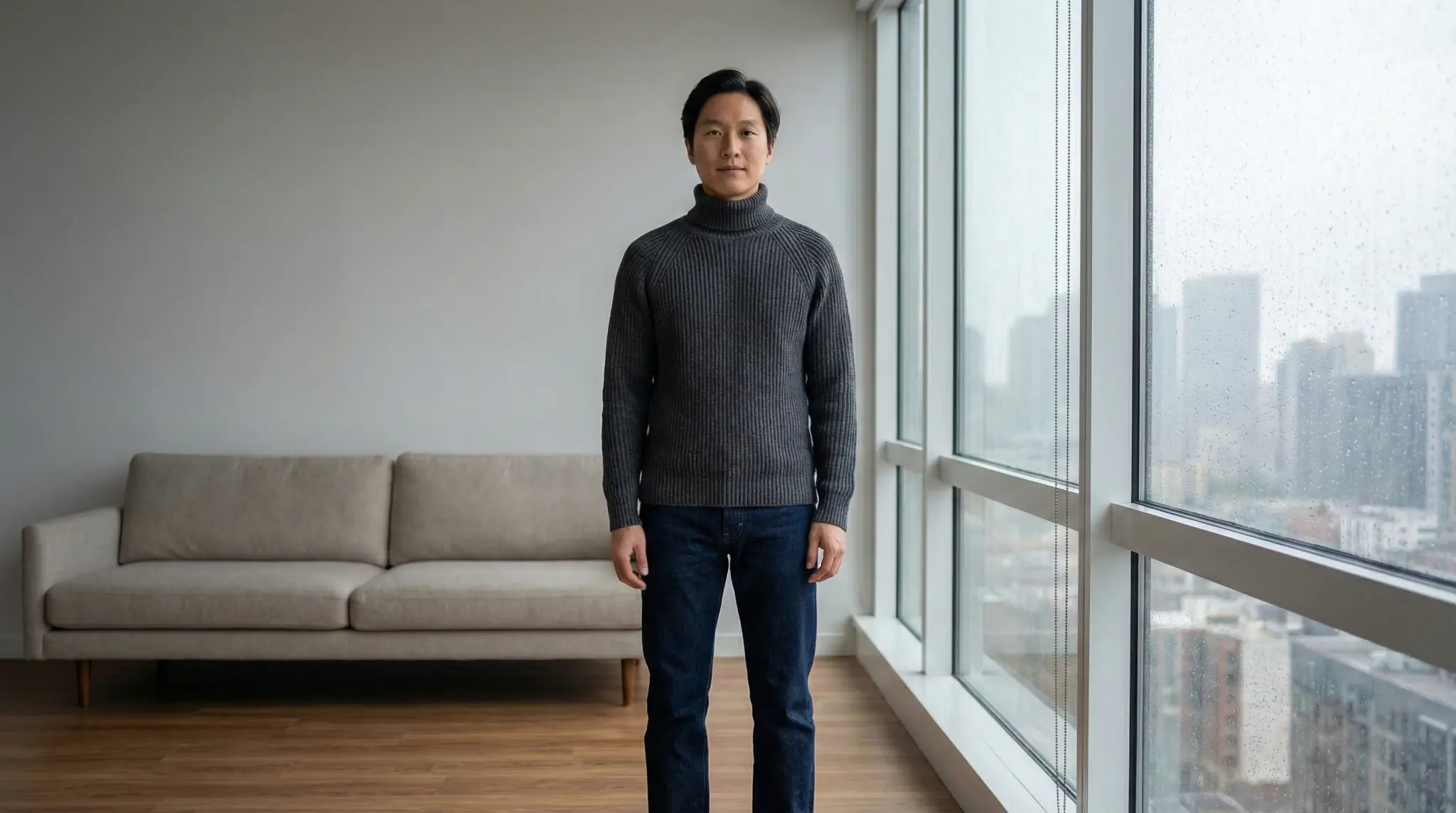
プロンプトでは、GPT Image 2に人物の本人らしさ、カメラ角度、背景、全体のポーズをできるだけ保ちながら服の領域を変更するよう伝えます。
GPT Image 2 向けの画像編集ワークフローで、実際の写真に服を合わせた virtual try on をプレビューできます。人物写真と服の画像を追加して、下のワークスペースで生成してください。

Virtual try on
人物写真とトップス画像をアップロードします。全身コーデを作る場合はボトムスも追加し、対応する比率と解像度を選びます。
モデル選択は内部で管理し、ユーザーの意図を構造化プロンプトと対応済み設定に変換します。
人物、服、編集範囲、本人らしさ、不要な文字やロゴの抑制を明確に分けます。
新規生成では auto、1:1、9:16、16:9、4:3、3:4 のGPT Image 2対応比率を使います。
服の再現度または本人らしさを優先できますが、内部モデル名の選択は表示しません。
人物写真とトップス画像をアップロードします。全身コーデを作る場合はボトムスも追加し、対応する比率と解像度を選びます。
ワークスペースを読み込み中…
AnyTryOnは人物写真と服の参照画像を、服の領域に集中した画像編集リクエストへ変換します。各アップロードを別々の新しいシーンとして扱わせません。
プロンプトでは、GPT Image 2に人物の本人らしさ、カメラ角度、背景、全体のポーズをできるだけ保ちながら服の領域を変更するよう伝えます。
トップスとボトムス画像は、色、シルエット、生地感、認識しやすいデザイン要素の参照として使います。無関係な背景、人物、小物、文字は避けます。
ワークスペースにはGPT Image 2 image-to-imageで有効なタスクを作れる比率と解像度だけを表示し、失敗しやすい組み合わせを生成前に避けます。
これらの設定は、GPT Image 2の画像編集制限と実用的な試着品質に合わせています。旧AnyTryOnのすべてのサイズを残すためのものではありません。
比率がautoの場合、AnyTryOnは1Kを選びます。autoと高解像度の組み合わせはプロバイダー側のタスク作成に失敗する可能性があるためです。
1:1では4Kを表示しません。高解像度が必要で権限がある場合は、3:4、4:3、9:16、16:9などの非正方形比率を選んでください。
2Kや4Kは、全身構図、生地の質感、EC用プレビュー、非正方形の構図で特に役立ちます。素早い試着ドラフトなら1Kで十分なことが多いです。
バーチャル試着の品質は、モデルが体、ポーズ、服の参照をどれだけ明確に理解できるかに大きく左右されます。
胴体、ウエスト、変更したい服の範囲が見える人物写真を使ってください。横向き、座り姿、手がポケットに入った写真でも試せますが、自然な推測が増えます。
服が主役の画像が最適です。きれいなAI服チェンジャー結果には、文字、ロゴ、無関係な小物、複数人物が目立つ画像を避けてください。
腕、バッグ、髪、体の角度で服が一部隠れている場合は、服を平面的な正面図に無理に直すより、自然な編集を優先します。
検索意図がGPT Image 2に近い場合はこのページを使い、単に服を着せ替えたい場合はより広いAnyTryOnツールへ移動できます。
AnyTryOnの標準的なバーチャル試着フローを使いたい場合は、メインワークスペースから始めてください。
AnyTryOnを開くモデル名よりも写真の服を交換したい意図が中心なら、AI clothes changerページが適しています。
AI服チェンジャーを見るドレス、ブライダル、イベント用コーデなど一体型の服を試す場合は、dress try-onページを使えます。
ドレスをオンライン試着対応比率でより高い解像度が必要な場合は、アカウント別の品質オプションを確認してください。
料金を見るGPT Image 2 try-on の入力を安定させる短い手順です。
被写体、ポーズ、元の服の範囲が見やすい写真を選びます。
トップス画像を追加し、必要に応じてボトムスも追加します。服が明確なほど安定します。
autoは1K、1:1は最大2K、その他の対応比率は権限に応じて高解像度を選べます。
生成前に知っておきたいポイントです。
アップロードした服の参照画像を人物写真に適用する、GPT Image 2スタイルのimage-to-image生成ワークフローです。
いいえ。AnyTryOnはモデルルーティングを内部で管理するため、写真、服、スタイル、比率、解像度に集中できます。
新規生成では auto、1:1、9:16、16:9、4:3、3:4 に対応します。過去の履歴にある旧比率は表示されますが、新規生成では選択できません。
4Kはアカウント権限と選択した比率によります。autoは1Kのみ、1:1の正方形は最大2Kです。
明るく見やすい人物写真と、服がはっきり見える画像がおすすめです。無関係な人物、背景、文字、小物が多い参照画像は避けてください。
AnyTryOn は独立した製品であり、OpenAI との提携または承認を示すものではありません。
写真をアップロードして、スタイルを選んで、試着を生成。
ワークスペースを読み込み中…